使用ESP32控制SSD1306 OLED显示屏
本文介绍了如何使用ESP32控制SSD1306 OLED显示屏。SSD1306是一种OLED显示屏控制器,支持多种分辨率的OLED显示屏,包括128x64、128x32和96x16等。ESP32是一种低功耗、高性能的微控制器,可用于控制SSD1306芯片并显示文本、图像和动画等内容。
介绍
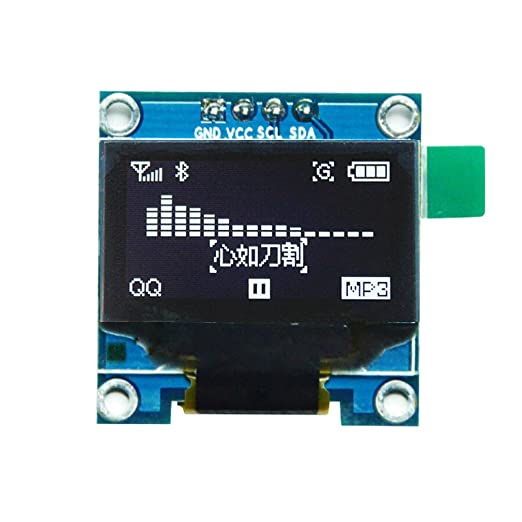
OLED(Organic Light Emitting Diode)是一种有机发光二极管技术。OLED显示屏由一层有机薄膜、电极和基底组成。在通电时,有机薄膜中的有机化合物会发生电子注入,产生激子(电子与空穴的复合体),然后激子发生退激发光的过程,从而发出光。OLED显示屏的亮度和颜色取决于有机化合物的种类和结构。有机化合物可以是单色的,也可以是多色的,可以通过不同的材料组合来实现多种颜色。
SSD1306是一种控制OLED显示屏的芯片,它可以通过SPI或I2C(IIC)接口与ESP32等外部设备通信。控制SSD1306芯片可以控制OLED显示屏的亮度、颜色、位置、字体和图像等参数,实现文本、图像和动画的显示。
在这里我们使用I2C(IIC)接口,因此代码也是基于IIC通信。
在使用SSD1306控制OLED显示屏时,需要注意以下几点:
电源:SSD1306需要3.3V的电源供应。通常情况下,OLED显示屏上也需要接受3.3V电源。如果使用5V电源,则需要使用电压转换器将电压降低到3.3V。
引脚:SSD1306如果使用I2C接口,则需要连接SDA和SCL引脚。连接引脚时,需要注意正确的引脚对应关系。
库文件:如果您使用Arduino或其他开发平台来控制SSD1306,则需要使用相应的库文件。库文件可以使控制OLED显示屏更加方便。常见的库文件包括Adafruit SSD1306、U8g2和OLED_I2C等。
显示图像:使用SSD1306控制OLED显示屏可以显示文本、图像和动画等内容。在显示图像之前,需要设置图像的位置、大小、颜色和格式等参数,然后将数据传输给SSD1306芯片,最后刷新OLED显示屏以显示图像。
步骤
下面是基于 MP-0 使用ESP32控制OLED显示屏的步骤:
准备硬件:在MP-0中,使用IIC通信,已经有如下引脚连接关系:SCL(OLED)–IO22(ESP32),SDA(OLED)–IO21(ESP32)。
安装库文件:在控制SSD1306之前,需要安装相应的库文件。需要的库文件包括Adafruit SSD1306和Adafruit_GFX。打开Arduino IDE,并单击“工具”菜单。将鼠标悬停在“库管理器”菜单项上,然后选择“库管理器”。在“库管理器”窗口中,搜索需要安装的库文件。例如,搜索“Adafruit SSD1306”库。找到需要安装的库文件后,单击其名称。单击“安装”按钮。等待库文件安装完成后,关闭“库管理器”窗口。 图文教程
初始化SSD1306:在控制OLED显示屏之前,需要向SSD1306芯片发送一些初始化命令,例如设置显示分辨率、选择字体、设置亮度和颜色等。初始化命令可以在库文件中找到,然后通过I2C接口发送给SSD1306。
写入数据:一旦SSD1306被初始化,就可以向其写入数据,例如文本、图像或动画等。在写入数据之前,需要设置数据的位置和格式,例如设置光标位置、选择字体和颜色等。数据可以通过SPI或I2C接口传输给SSD1306。
刷新屏幕:一旦数据被写入SSD1306芯片,就可以刷新OLED显示屏以显示数据。
更新数据:一旦数据被写入OLED显示屏,就可以根据需要更新数据。更新数据可以使用相同的步骤,包括设置数据的位置和格式、写入数据和刷新屏幕。
代码
下面是使用Adafruit SSD1306库文件和SPI接口控制SSD1306 OLED显示屏的代码:
#include <Wire.h>
#include <Adafruit_GFX.h> // 添加Adafruit_GFX.h库
#include <Adafruit_SSD1306.h>

#define SCREEN_WIDTH 128
#define SCREEN_HEIGHT 64

Adafruit_SSD1306 display(SCREEN_WIDTH, SCREEN_HEIGHT, &Wire, -1);

void setup() {
  Wire.begin();
  display.begin();
  display.clearDisplay();
  display.setTextSize(1);
  display.setTextColor(WHITE);
  display.setCursor(0, 0);
  display.println("Hello, world!");
  display.display();
}

void loop() {
  // do nothing
}
更多用法详见 深入学习OLED